
Démarrage rapide

Placer les pads, brancher, jouer.

Padino est un contrôleur MIDI pensé pour le geste du musicien, l'instrument et la scène. Grâce aux pads déportés, il déclenche des sons, des samples, des effets ou des boucles depuis l'endroit le plus adapté : sur un instrument, sur le corps, au sol, sur un décor ou dans l'espace scénique.

Concert · Studio · Théâtre · Danse · Performance · Installation sonore · Pédagogie

Les éléments du système

  1. Padino Dactyl

    Capte le geste

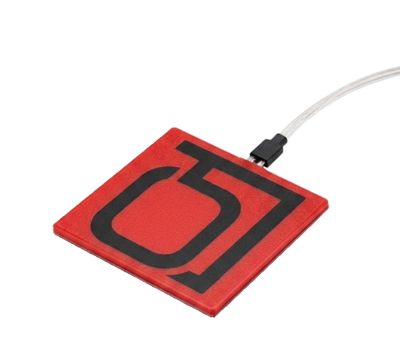
    Les pads déportés. Ils se fixent sur un instrument, sur le corps, au sol ou dans un élément de scénographie. Chaque Dactyl déclenche une note MIDI, un son, un sample ou une boucle.

    Padino Dactyl
  2. Padino Raptor

    Transmet sans fil

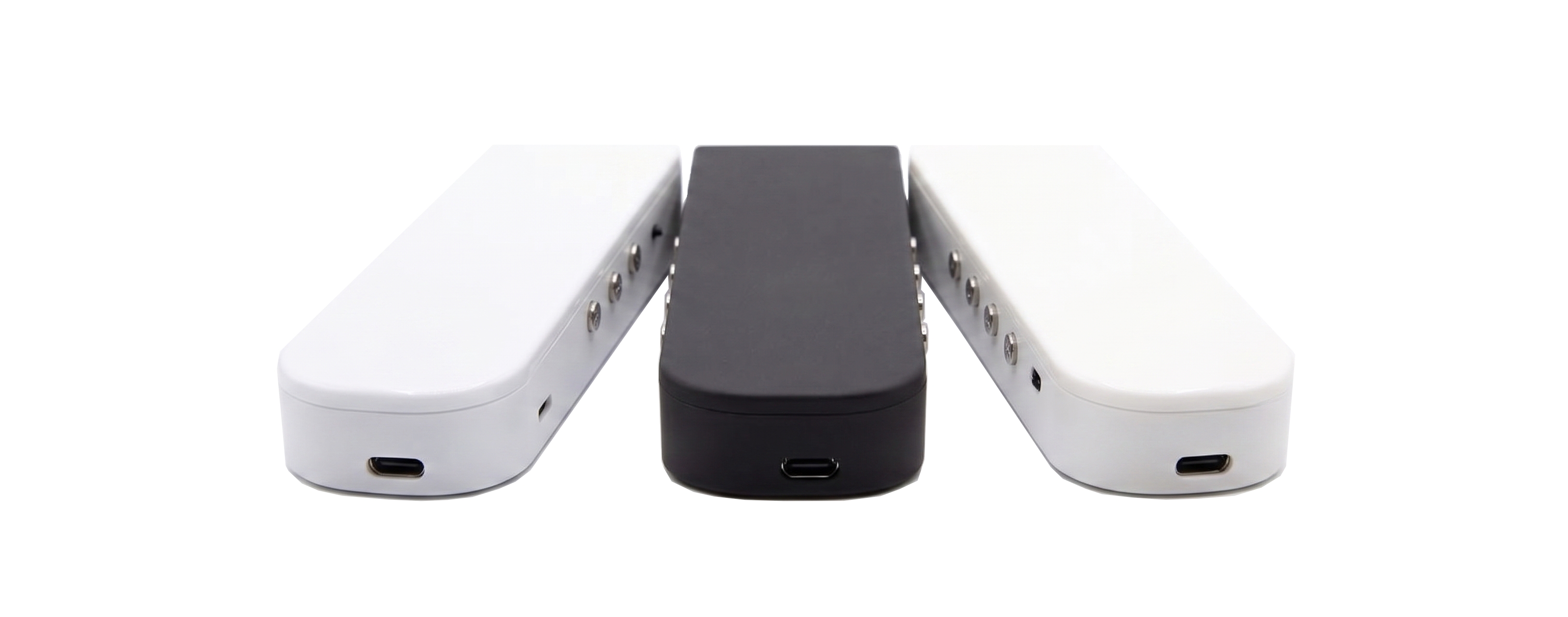
    Le module secondaire sans fil. On y branche jusqu'à 8 Dactyl, et il transmet leurs signaux par radio au Rex : les pads se placent librement sur scène ou autour d'un instrument.

    Padino Raptor
  3. Padino Rex

    Reçoit et envoie le MIDI

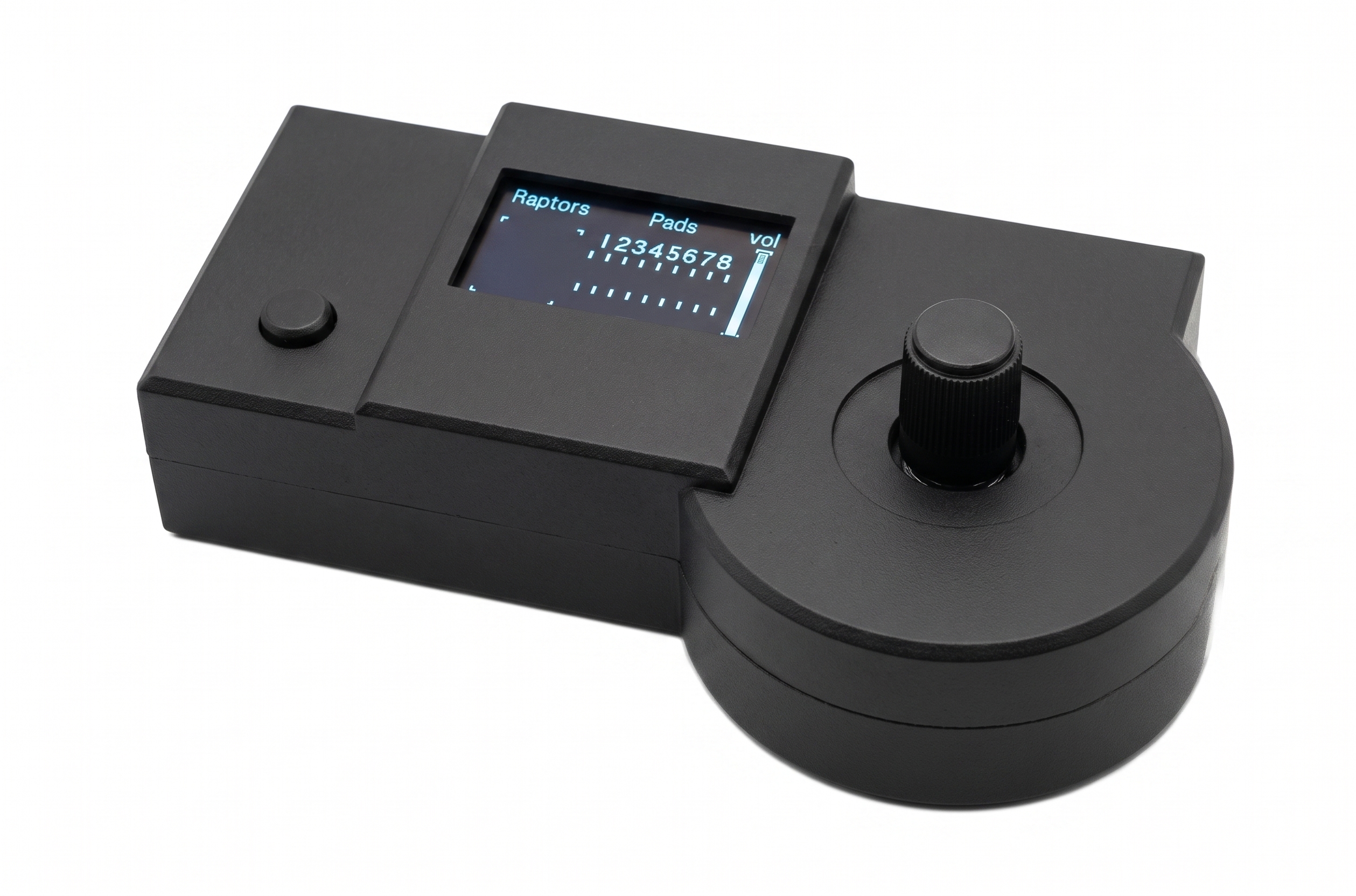
    Le boîtier principal, avec écran et 8 pads. Il envoie le MIDI vers un ordinateur, une tablette, un téléphone ou un synthétiseur, en USB ou en Bluetooth LE, et peut servir de récepteur principal pour jusqu'à 16 Raptors.

    Padino Rex

Trois modes de fonctionnement MIDI

Du plus simple au plus libre, jouez en quelques minutes

Utilisation simple en USB

Le mode le plus direct pour commencer.

Mode du Rex : USB Standalone

  • Dactyl
  • Rex
  • Ordinateur
  1. Brancher les Dactyl sur le Padino Rex.
  2. Relier le Rex à l'ordinateur avec un câble USB-C.
  3. Allumer le Rex en mode USB Standalone.
  4. Ouvrir le logiciel musical : Ableton Live, Logic Pro, GarageBand, MainStage ou tout autre logiciel compatible MIDI.
  5. Choisir Padino Rex comme entrée MIDI.
  6. Charger un instrument, un drum rack ou un sampler.
  7. Appuyer sur les pads : le jeu commence.

Les pads sont branchés directement sur le Rex, qui envoie le MIDI en USB vers l'équipement. Aucun pilote n'est nécessaire : le Rex est reconnu comme un périphérique MIDI standard.

Sans câble, en Bluetooth LE

Pratique pour jouer plus librement, sans câble entre le Rex et l'appareil.

Mode du Rex : Bluetooth LE

  • Dactyl
  • Rex
  • Téléphone / tablette
  1. Brancher les Dactyl sur le Padino Rex.
  2. Allumer le Rex en mode Bluetooth LE (entrée Bluetooth Device du menu).
  3. Connecter le Rex depuis l'ordinateur, la tablette ou le téléphone.
  4. Ouvrir l'application musicale.
  5. Sélectionner Padino Rex comme entrée MIDI.
  6. Appuyer sur les pads : le jeu commence, sans câble.

La connexion Bluetooth dépend de l'appareil et du logiciel utilisés : voir Connecter le Rex en Bluetooth. Le câble USB ne sert alors qu'à recharger la batterie.

Avec des Raptors sans fil

Idéal pour placer les pads loin du boîtier principal, ou répartir le jeu sur scène.

Mode du Rex : Raptors Master

  • Dactyl
  • Raptor
  • Rex
  • Ordinateur
  1. Brancher les Dactyl sur un Padino Raptor.
  2. Allumer le Padino Rex en mode Raptors Master.
  3. Appairer le Raptor au Rex : System › Manage paired Raptors, puis choisir un emplacement libre.
  4. Relier le Rex à l'ordinateur en USB-C.
  5. Ouvrir le logiciel musical.
  6. Choisir Padino Rex comme entrée MIDI.
  7. Jouer avec les pads déportés.

Le Rex peut recevoir jusqu'à 16 Raptors de 8 pads chacun, soit jusqu'à 128 pads au total. Dans ce mode, les entrées jack du Rex sont ignorées : les Dactyl se branchent sur les Raptors.

Deux modes de fonctionnement Audio

Jouez de manière autonome

Avec les sons intégrés du Rex

Pour jouer sans instrument virtuel : le Rex produit lui-même le son.

Mode du Rex : Standalone Audio

  • Dactyl
  • Rex
  • Ordinateur
  1. Brancher les Dactyl sur le Padino Rex.
  2. Relier le Rex à l'ordinateur avec un câble USB-C.
  3. Allumer le Rex en mode Standalone Audio.
  4. Dans le logiciel musical, choisir Padino Rex comme périphérique d'entrée audio (48 kHz).
  5. Créer une piste audio avec l'entrée Padino Rex et activer son monitoring.
  6. L'écran du Rex affiche live : appuyer sur les pads, le Rex joue ses sons.
  7. Choisir la banque de sons de chaque pad (Piano, Drums, etc.) : Keys sound bank.

Le Rex n'envoie plus de MIDI mais du son : l'ordinateur le voit comme un micro. La fonction « Écouter ce périphérique » de Windows ou un DAW (Ableton, GarageBand, etc...) suffisent pour écouter cette entrée. Aucun pilote n'est nécessaire.

Avec des Raptors et les sons du Rex

Les pads déportés des Raptors, joués directement par le Rex.

Mode du Rex : Raptors Master Audio

  • Dactyl
  • Raptor
  • Rex
  • Ordinateur
  1. Brancher les Dactyl sur un Padino Raptor.
  2. Allumer le Padino Rex en mode Raptors Master Audio.
  3. Appairer le Raptor au Rex : System › Manage paired Raptors, puis choisir un emplacement libre.
  4. Relier le Rex à l'ordinateur en USB-C.
  5. Dans le logiciel musical, choisir Padino Rex comme entrée audio et activer le monitoring de la piste.
  6. Choisir la banque de sons de chaque pad de chaque Raptor (Piano, Drums, etc.) : Keys sound bank.
  7. Jouer avec les pads déportés : le Rex joue leurs sons.

La liaison radio fonctionne comme en Raptors Master : jusqu'à 16 Raptors, les entrées jack du Rex sont ignorées. Comme en Standalone Audio, l'ordinateur reçoit du son et non du MIDI : il faut écouter l'entrée Padino Rex.

Connecter le Rex en Bluetooth

Le Rex doit être en mode Bluetooth LE et visible par l'appareil. La procédure dépend de l'appareil utilisés.

iPhone / iPad

  1. Ouvrir GarageBand, puis ses réglages.
  2. Aller dans Avancé › Appareils Bluetooth MIDI.
  3. Sélectionner Padino Rex.

Mac

  1. Ouvrir Configuration audio et MIDI (Applications › Utilitaires).
  2. Menu Fenêtre › Afficher le studio MIDI, puis cliquer sur l'icône Bluetooth.
  3. Cliquer sur Se connecter en face de Padino Rex.
  4. Dans le logiciel musical, sélectionner Padino Rex comme entrée MIDI.

Windows

  1. Installer loopMIDI et créer un port MIDI virtuel.
  2. Lancer BLE-MIDI Bridge, choisir le port loopMIDI, puis Add Device pour se connecter au Padino.
  3. Dans le logiciel musical, sélectionner le port loopMIDI comme entrée MIDI.

Les réglages essentiels

Les Padino sont conçus pour s'adapter à votre besoin : tout se règle et se sauvegarde sur le Rex.

Keys notes

La note de chaque pad

Attribue une note MIDI à chaque pad : élément de batterie, sample, basse, accord...

Keys mode

Le rôle de chaque pad

Play Note joue une note. Sustain Pedal agit comme une pédale de sustain.
Note + AfterTouch joue une note puis envoie la pression tant que le pad est appuyé.

Keys MIDI Channel

Le canal MIDI de chaque pad

Envoie les pads vers différents instruments ou pistes. Par exemple : pads 1 à 4 sur le canal 1 pour une batterie, pads 5 et 6 sur le canal 2 pour des samples, pad 7 sur le canal 3 pour un effet.
Vous êtes libres.

User Presets · Factory Presets

Les presets

8 emplacements pour sauvegarder et charger un ensemble de notes rapidement (notes, modes et canaux des pads).
Et 8 presets d'usine : gammes majeures grave, médium et aiguë, mineure, pentatonique, blues, chromatique et kit de batterie.

System › Sensitivity Threshold

Seuil de déclenchement & vélocité

Permet d'adapter la détection et le jeu en fonction des cas.
Threshold : la force nécessaire pour déclencher un pad.
Vélocité : la pression pour atteindre la puissance de note maximale.

Response Curve

La réponse dynamique

La vélocité est la force envoyée en MIDI : elle agit sur le volume, l'attaque ou l'intensité du son. Quatre courbes (Hard, Medium touch, Linear, Soft touch), complétées par System › Velocity Sensitivity.

Transpose notes

La transposition

Décale les 8 pads d'un même nombre de demi-tons. Utile pour ajuster le Rex, ou un Raptor connecté.

System

Les réglages système

Mode de fonctionnement, Raptors appairés, mode d'énergie, mise à jour du firmware par WiFi, informations système et remise à zéro (Factory Reset).

En cas de problème

Aucun son ne sort

Vérifier que le logiciel reçoit bien le MIDI du Padino Rex (entrée MIDI sélectionnée) et qu'un instrument est chargé.

Le MIDI arrive mais aucun son n'est entendu

Vérifier que la piste MIDI est armée et qu'un instrument virtuel, un sampler ou un drum rack y est chargé.

Un pad ne déclenche rien

Vérifier le branchement du pad et le réglage Sensitivity Threshold. En modes Raptors Master et Raptors Master Audio, les pads doivent être branchés sur un Raptor : les entrées du Rex sont ignorées.

La mauvaise note est jouée

Vérifier le réglage Keys notes du pad concerné. Si le nom de la note semble décalé d'une octave par rapport au logiciel, ajuster System › MIDI octave offset (réglage d'affichage uniquement).

Le Bluetooth ne se connecte pas

Vérifier que le Rex est en mode Bluetooth LE, le redémarrer, puis relancer la recherche Bluetooth MIDI depuis l'appareil ou le logiciel.

Les notes du Raptor ne sont pas reçues

Vérifier que le Rex est en mode Raptors Master (ou Raptors Master Audio) et que le Raptor est appairé (System › Manage paired Raptors). En cas d'interférences radio, changer de Wifi Channel.

Aucun son dans un mode Audio

Si l'écran du Rex affiche no host, aucune application n'écoute son entrée : sélectionner Padino Rex comme entrée audio dans le DAW et activer le monitoring de la piste (sous Windows sans DAW : Écouter ce périphérique).

contact@padino-labs.com

La notice et les PDF sont réservés aux comptes Padino. Se connecter

Le produit est en phase beta.
Contactez-nous par email pour faire un essai.